如何用 AI 为你涂口红?
本文使用两个短程序。第一个把嘴唇涂上半透明的深红色,并沿边缘加一条更深的线, 就像唇线笔。第二个把同样的嘴唇分别涂上 10 种具名红色,每种颜色保存一张图。
两者都从你在 〈AI 如何找出你脸上的关键点?〉见过的关键点开始。 嘴唇是唯一在外缘和内缘都有关键点的最大部位,所以最容易填色而不盖过牙齿。
前后对比
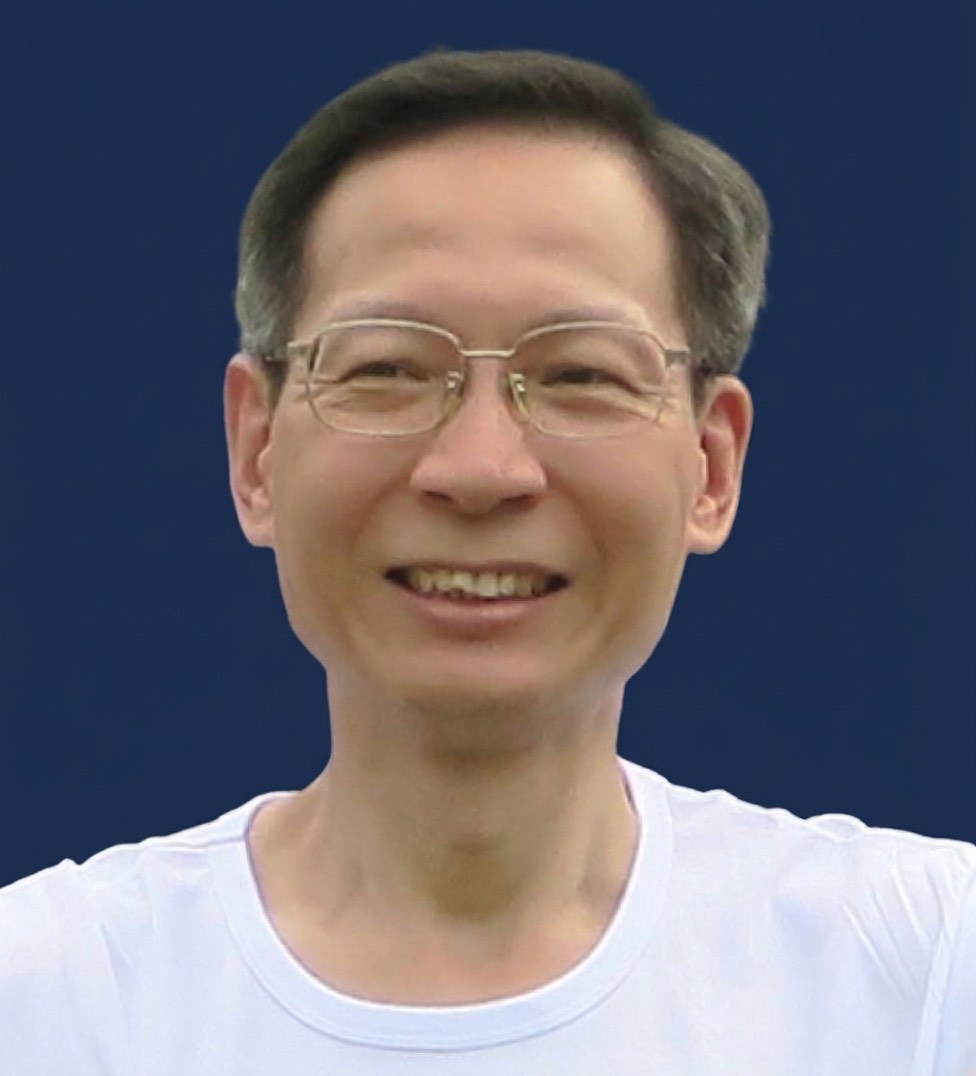
my_photo.jpg。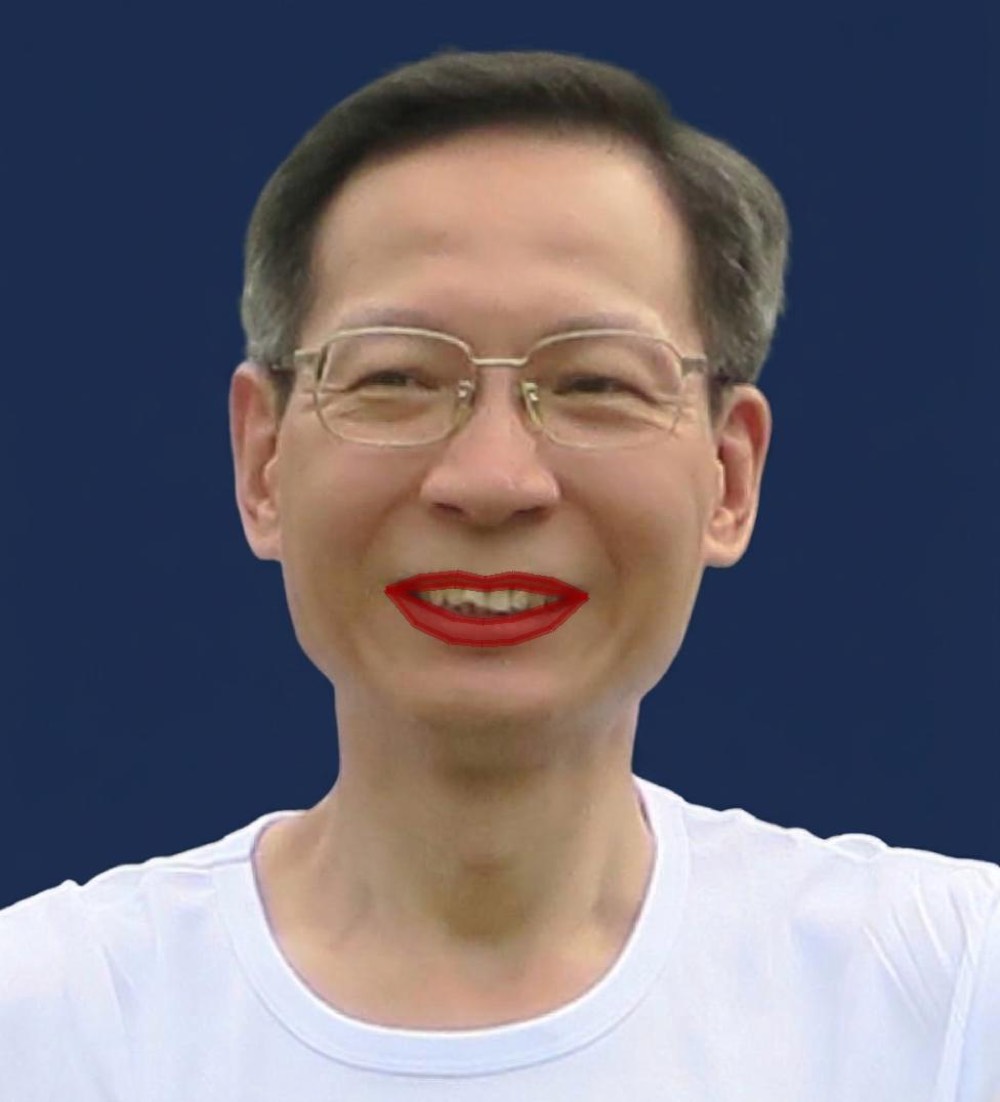
my_photo_lip.jpg。第一部分:一种红色,加上轮廓线
第一个程序有 14 行。开头与之前的笔记完全相同:读取照片、找出关键点, 然后创建一个能与底下像素混合颜色的画图工具。
1. 选择红色
color_lip = (150,0,0,125)红色分量 150,绿色和蓝色为零,就是深红色。第四个数字 125 约为 255 的一半, 所以颜色是半透明的,你原本的嘴唇仍然能透出来。
2. 填满上唇和下唇
# Fill the lip with color_lip
d.polygon(face_landmarks['top_lip'], fill=color_lip)
d.polygon(face_landmarks['bottom_lip'], fill=color_lip)
每片嘴唇有 12 个点。它们沿嘴唇外缘走一圈,再沿内缘(嘴唇与口腔开口相接之处)
折返。polygon 按顺序连接这些点并填满内部,所以填出来的形状是嘴唇本身,
而不是口腔。这就是牙齿保持洁白的原因。
3. 沿边缘画一条更深的线
d.line(face_landmarks['top_lip'], fill=color_lip, width=8)
d.line(face_landmarks['bottom_lip'], fill=color_lip, width=8)
同样的 12 个嘴唇关键点被第二次使用,这次用同样颜色、8 像素粗的线沿嘴唇边界画一圈。 所以边界被涂了两次,而嘴唇内部只涂了一次。半透明颜色叠两层比一层更深, 因此嘴唇边界比内部颜色更深。
第二部分:10 种红色
第二个程序有 33 行,沿用了同样的两个填色指令。新颖之处在于它如何选择颜色, 以及如何保存结果。
1. 把 10 种颜色集中在一处
# 10 colors of red: (red, green, blue, see-through)
# The 4th number is 0 (invisible) to 255 (solid)
colors = {
    'cherry':    (190, 20, 40, 120),
    'scarlet':   (230, 30, 20, 110),
    'crimson':   (170, 10, 50, 120),
    'ruby':      (155, 15, 70, 120),
    'brick':     (165, 50, 35, 110),
    'coral':     (240, 90, 80, 110),
    'rose':      (210, 70, 100, 110),
    'wine':      (115, 15, 40, 130),
    'burgundy':  (100, 10, 30, 140),
    'blood':     (140, 0, 0, 130),
}
花括号里是一个字典:十对“名字配四个数字”。每对中红色都是前三个数字里最大的, 所以十种都是红色系。绿色和蓝色越高,色调越浅——coral 是这里最浅的。全部数字都低, 色调就深——burgundy 是最深的。第四个数字接近一半,所以嘴唇仍然能透出来。
2. 每次涂一种颜色,从全新副本开始
# Make the 10 colors one by one
for name, color_lip in colors.items():
    # Start from a fresh copy of the photo each time, so the colors do not pile up
    lip_image = pil_image.copy()
    d = ImageDraw.Draw(lip_image, 'RGBA')
循环执行十次。每次 name 是一个颜色名字,color_lip 是它的四个数字。
副本很关键。如果程序直接在原图上涂,第二种颜色会叠在第一种上面,第三种叠在第二种上面, 到第十种时嘴唇就会变成十种颜色混在一起的污浊色。在副本上画,每种颜色都从干净的照片开始。
3. 用颜色名字为每个文件命名
    # Save each color as an image file named after the color, e.g. lip_cherry.jpg
    lip_image.save("lip_" + name + ".jpg")
    print("Saved", "lip_" + name + ".jpg")
三段文字用 + 连起来:"lip_"、颜色名字和 ".jpg"。
以 cherry 为例,就得到 lip_cherry.jpg。程序还会逐一打印出每个名字,
让你看着十个文件依次写出来。
十种色调
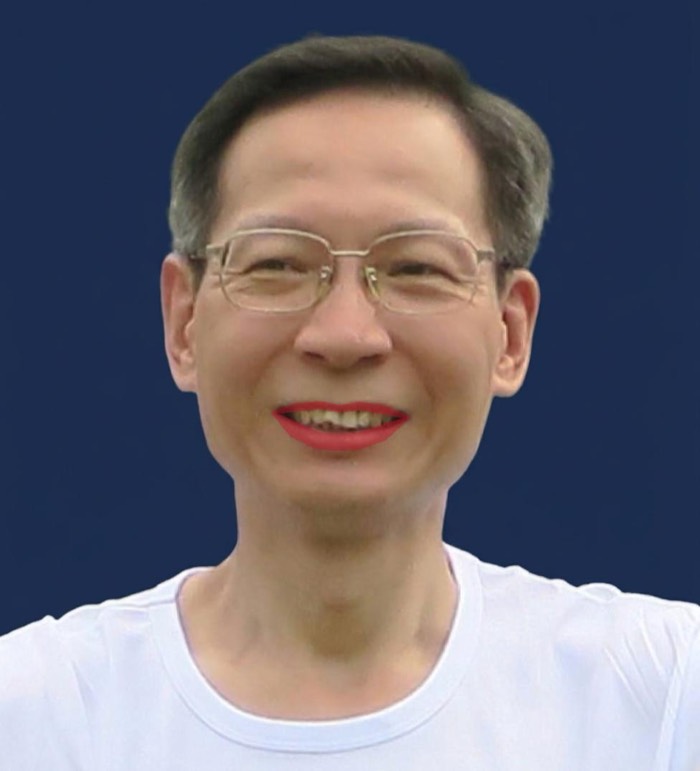
lip_cherry.jpg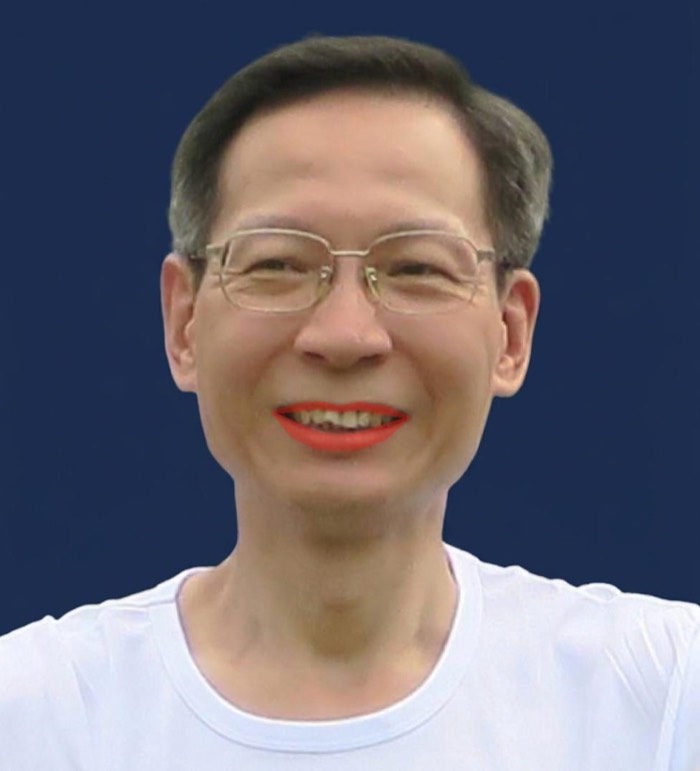
lip_scarlet.jpg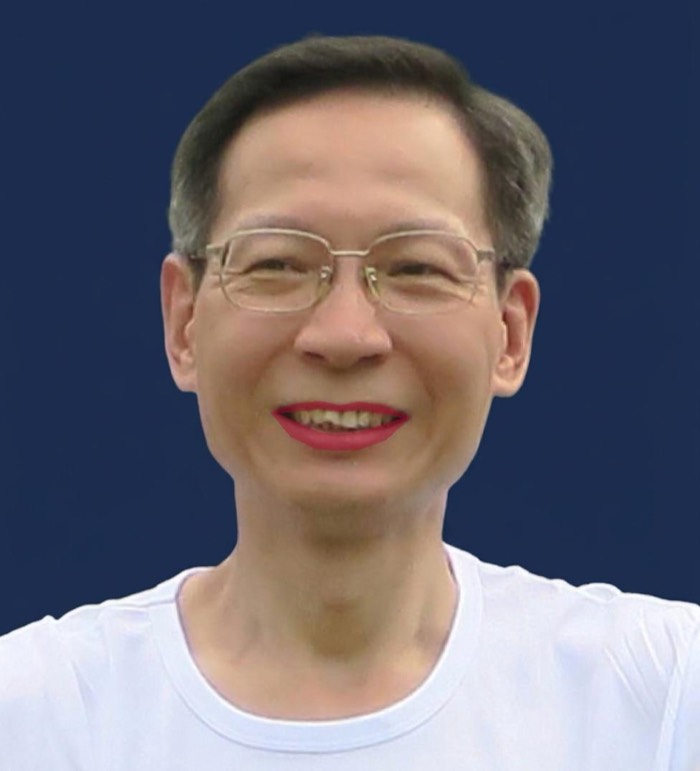
lip_crimson.jpg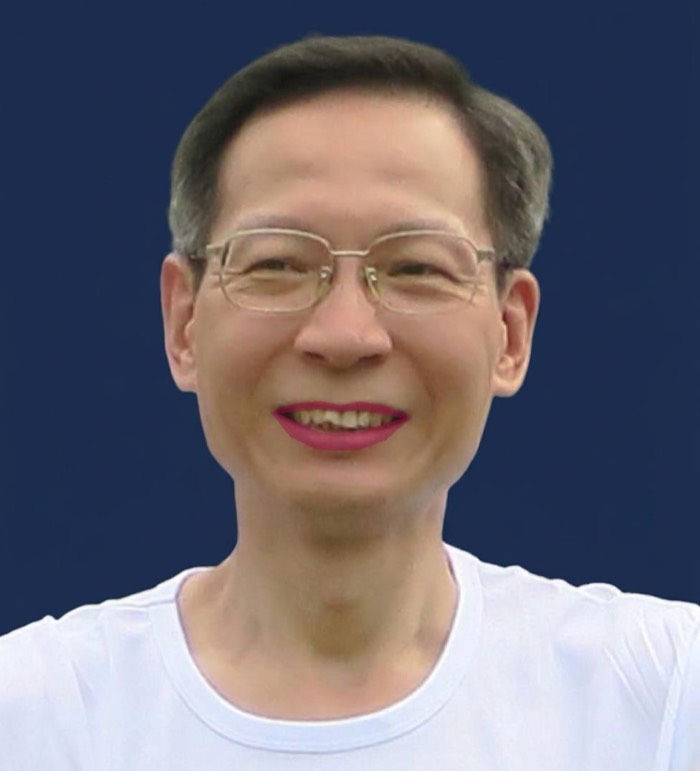
lip_ruby.jpg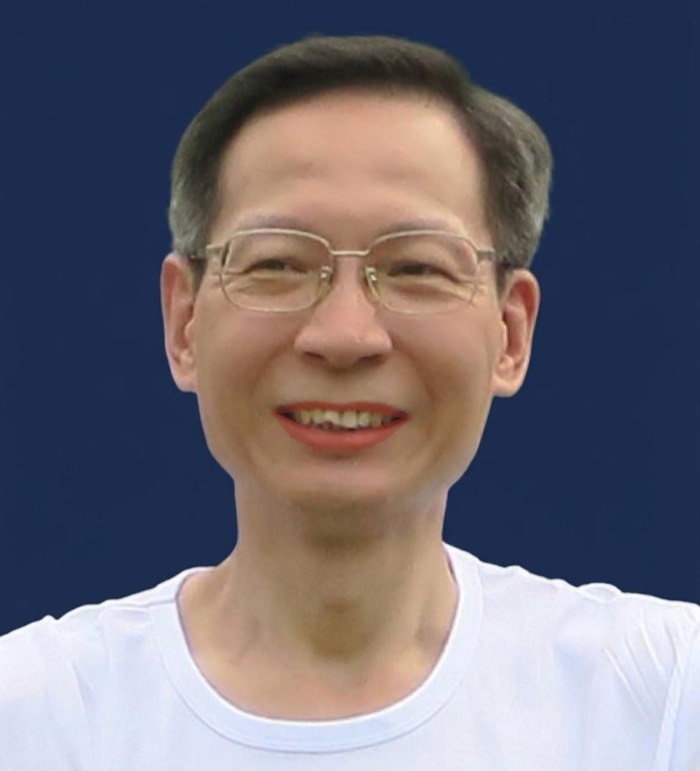
lip_brick.jpg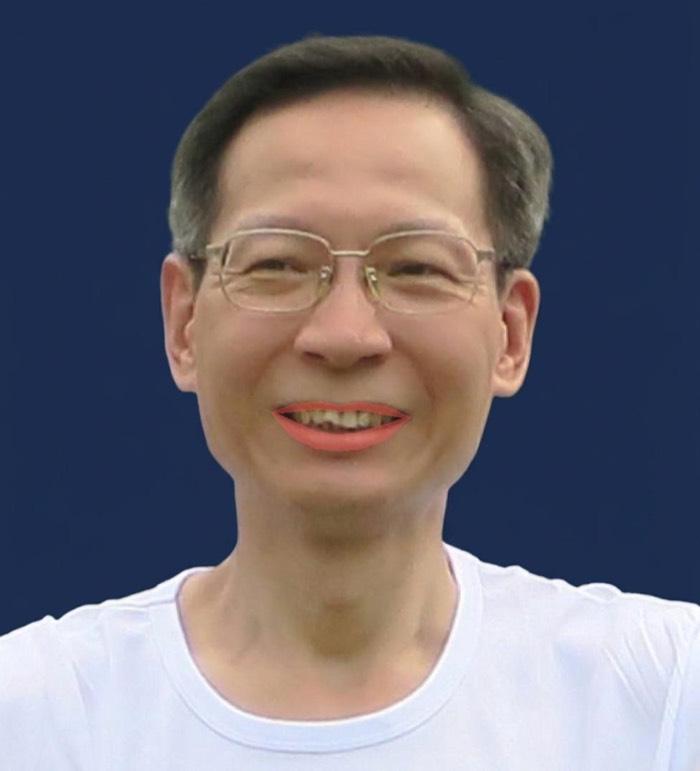
lip_coral.jpg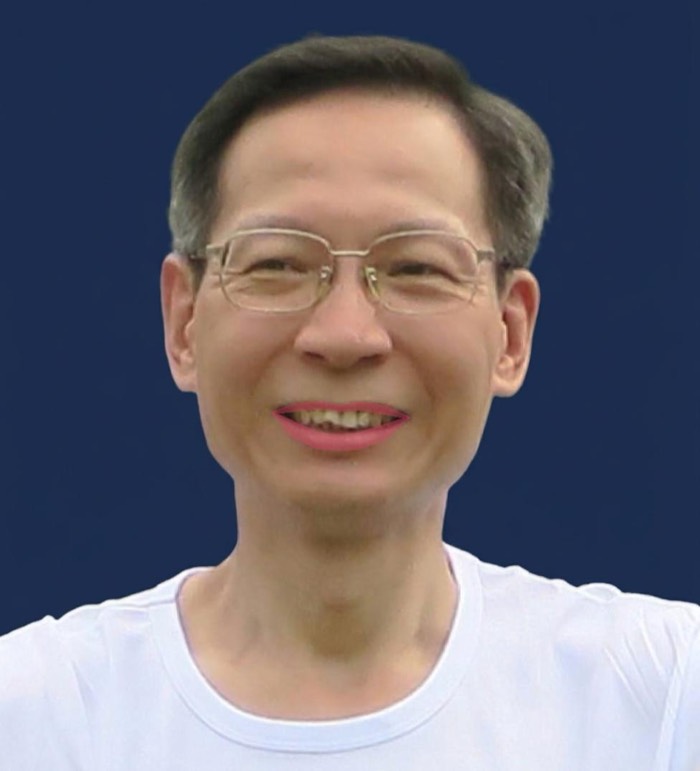
lip_rose.jpg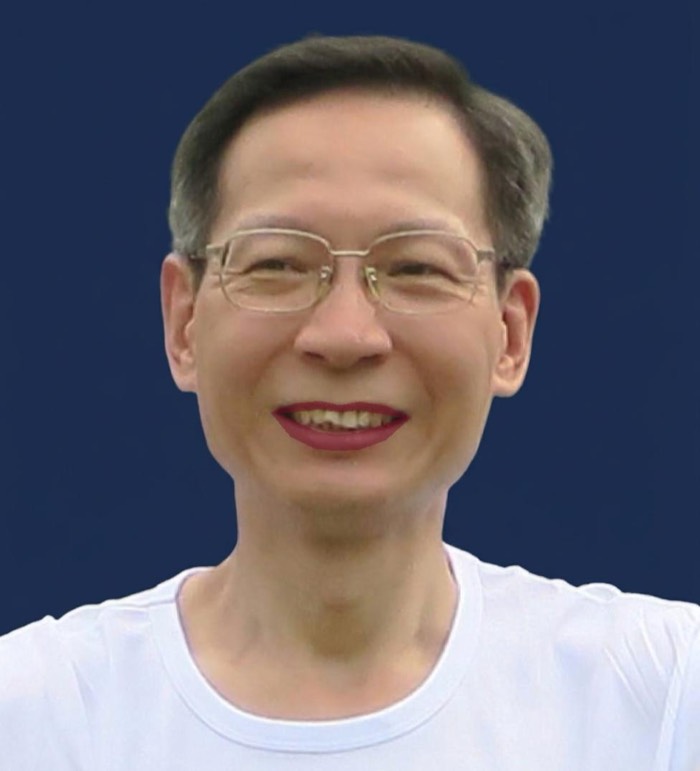
lip_wine.jpg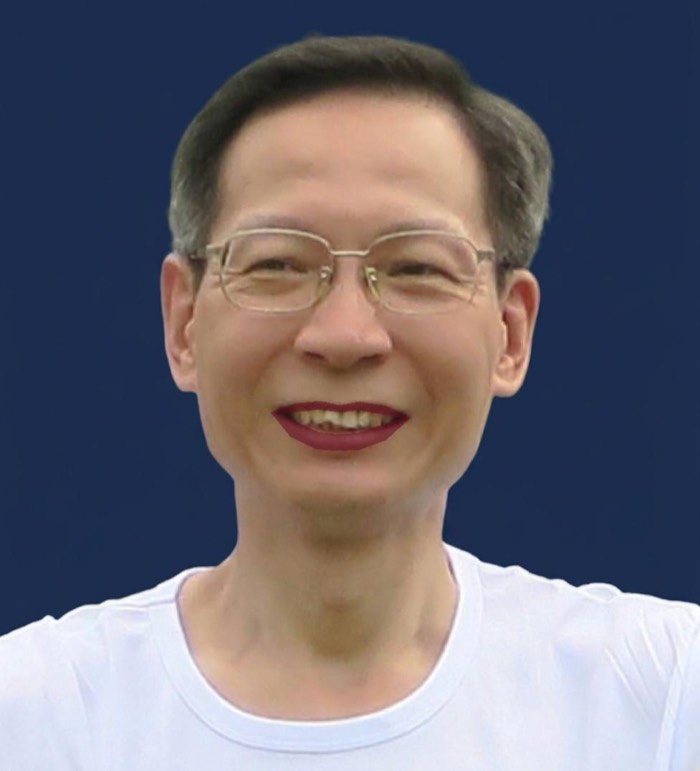
lip_burgundy.jpg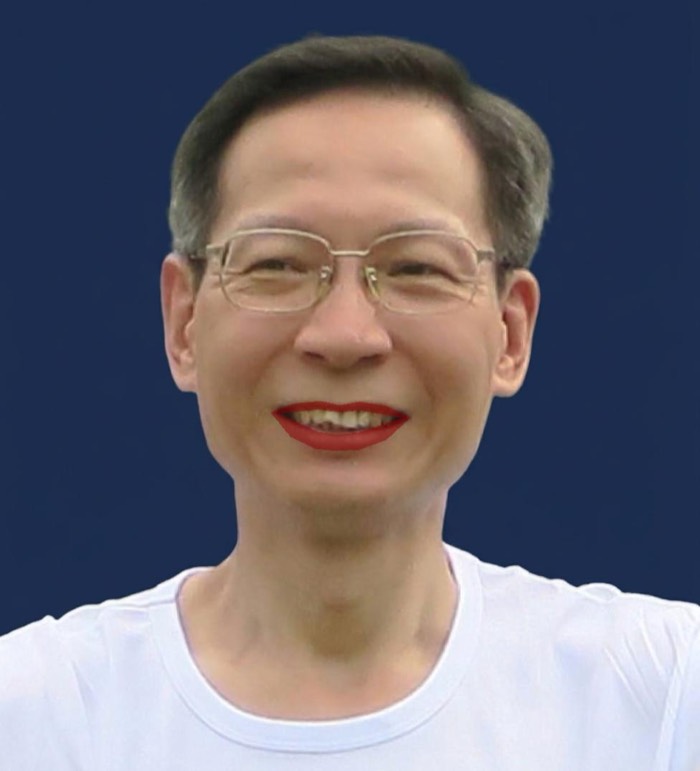
lip_blood.jpg完整程序
第一个程序,完整版本,14 行:
from PIL import Image, ImageDraw
import face_recognition
image = face_recognition.load_image_file("my_photo.jpg")
face_landmarks_list = face_recognition.face_landmarks(image)
pil_image = Image.fromarray(image)
for face_landmarks in face_landmarks_list:
    d = ImageDraw.Draw(pil_image, 'RGBA')
    color_lip = (150,0,0,125)
    # Fill the lip with color_lip
    d.polygon(face_landmarks['top_lip'], fill=color_lip)
    d.polygon(face_landmarks['bottom_lip'], fill=color_lip)
    d.line(face_landmarks['top_lip'], fill=color_lip, width=8)
    d.line(face_landmarks['bottom_lip'], fill=color_lip, width=8)
    pil_image.save("my_photo_lip.jpg")
第二个程序,完整版本,33 行:
from PIL import Image, ImageDraw
import face_recognition

# 10 colors of red: (red, green, blue, see-through)
# The 4th number is 0 (invisible) to 255 (solid)
colors = {
    'cherry':    (190, 20, 40, 120),
    'scarlet':   (230, 30, 20, 110),
    'crimson':   (170, 10, 50, 120),
    'ruby':      (155, 15, 70, 120),
    'brick':     (165, 50, 35, 110),
    'coral':     (240, 90, 80, 110),
    'rose':      (210, 70, 100, 110),
    'wine':      (115, 15, 40, 130),
    'burgundy':  (100, 10, 30, 140),
    'blood':     (140, 0, 0, 130),
}

image = face_recognition.load_image_file("my_photo.jpg")
face_landmarks_list = face_recognition.face_landmarks(image)
pil_image = Image.fromarray(image)
# Make the 10 colors one by one
for name, color_lip in colors.items():
    # Start from a fresh copy of the photo each time, so the colors do not pile up
    lip_image = pil_image.copy()
    d = ImageDraw.Draw(lip_image, 'RGBA')
    for face_landmarks in face_landmarks_list:
        # Fill the lip with color_lip
        d.polygon(face_landmarks['top_lip'], fill=color_lip)
        d.polygon(face_landmarks['bottom_lip'], fill=color_lip)
    # Save each color as an image file named after the color, e.g. lip_cherry.jpg
    lip_image.save("lip_" + name + ".jpg")
    print("Saved", "lip_" + name + ".jpg")
在自己的电脑上运行
下载 zip 文件并解压到
一个文件夹。这个 zip 包含本系列的六个程序;本文使用
face03_lip.py 和 face04_lip.py。把你自己的照片放进该文件夹,
命名为 my_photo.jpg。在 Visual Studio Code 中打开文件夹,然后在终端
输入以下四行:
uv python pin 3.12.10
uv sync
uv run face03_lip.py
uv run face04_lip.py
第一行记录这个文件夹使用的 Python 版本,第二行安装 pyproject.toml
列出的所有软件包。第三行保存 my_photo_lip.jpg;第四行保存从
lip_cherry.jpg 到 lip_blood.jpg 的十个文件。
如果你还没有设置 uv,请先阅读 〈如何安装 Visual Studio Code?〉, 然后是 Windows 或 Mac 的 uv 笔记。
技术备注:face-recognition 软件包依赖另一个名为 dlib 的软件包。
zip 中的项目文件已指向预先编译好的 dlib 版本,所以 uv sync
会直接安装可用版本,你不需要安装编译器。
这有什么用
这就是“先试后买”工具的最简形态。AI 回答“嘴唇在哪里?”,而改动一行——无论是
color_lip 里的数字,还是 colors 里的一个名字——就能得到
不同的色调。加上一个名字和四个数字,你就有第十一种色调,保存到它自己的文件。
有两个限制值得留意。颜色能改,形状不能:真正的口红还能加宽或锐化唇线。而轮廓线的技巧 是靠同一颜色画两次来让边缘变深,所以不对程序稍作改动,边缘就无法使用与填色不同的颜色。