AI 如何找出你臉上的關鍵點?
在本文中,我們使用 face_recognition 程式庫,它能在相片中找出人臉,以及每張臉上的關鍵點。
這個程式是官方範例的修改版本,原範例見此網頁: find_facial_features_in_picture.py。
前後對比
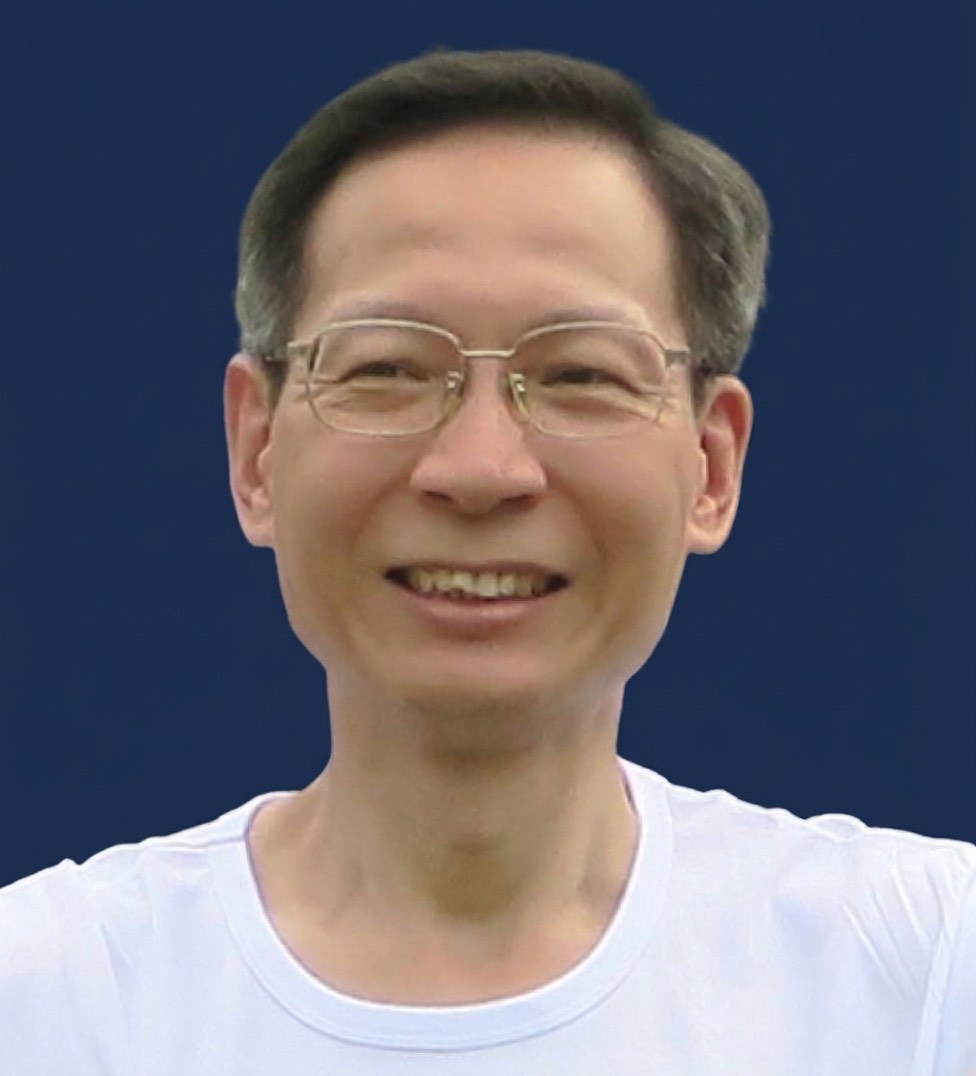
my_photo.jpg。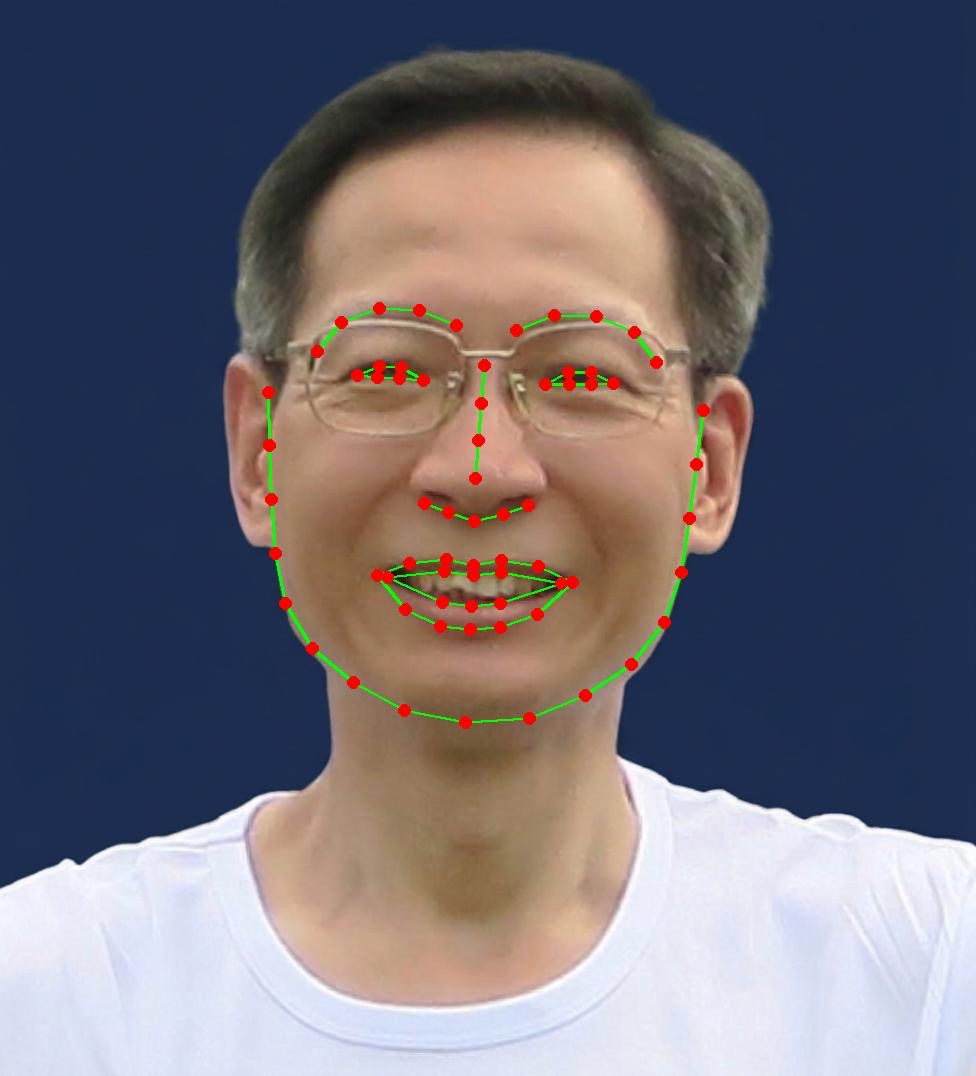
my_photo_landmarks.jpg。這 72 個點標出了甚麼
程式把關鍵點按臉部部位分組。
- 下巴——17 個點,沿下顎畫成一條開放的線。
- 眉毛——每邊 5 個點,畫成開放的線。
- 鼻子——鼻樑 4 個點,鼻尖 5 個點。
- 眼睛——每邊 6 個點,首尾相連,閉合成形。
- 嘴唇——上唇 12 個點,下唇 12 個點,同樣是閉合形狀。
17 + 5 + 5 + 4 + 5 + 6 + 6 + 12 + 12 = 72。
程式如何運作
裡面只有四個概念。下面每一段都是幾行程式碼,後面跟著白話說明。
1. 載入相片並取得關鍵點
image = face_recognition.load_image_file("my_photo.jpg")
face_landmarks_list = face_recognition.face_landmarks(image)
pil_image = Image.fromarray(image)
第一行讀取相片。第二行是真正的 AI 工作:它找出圖中每一張臉,然後回傳每張臉的關鍵點。 第三行把相片變成程式可以在上面畫圖的東西。
結果是一個清單,每張臉對應一個項目。我們的相片只有一張臉,所以清單只有一個項目。
2. 選擇標記的大小和顏色
size = max(2, pil_image.width // 300)
color_line = (0, 255, 0)
color_point = (255, 0, 0)
在小相片上看起來合適的圓點,放到大相片上就會消失,所以大小要根據相片寬度計算。
// 是整數除法,會捨去小數:我們的相片寬 976 像素,976 // 300
等於 3。max(2, 3) 取兩個數字中較大的,即 3,所以每個圓點和線條都是
3 像素粗。小相片的大小至少是 2,標記仍然看得見。
color_line 把線條顏色設為綠色:三個數字分別是紅、綠、藍的像素值,
(0, 255, 0) 表示無紅、全綠、無藍。color_point 把圓點顏色
設為紅色,因為 (255, 0, 0) 表示全紅、無綠、無藍。
3. 連接每個臉部部位的點
if facial_feature in ['left_eye', 'right_eye', 'top_lip', 'bottom_lip']:
    d.line(points + [points[0]], fill=color_line, width=size)
else:
    d.line(points, fill=color_line, width=size)
眼睛和嘴唇是閉合形狀,所以程式把第一個點再加到清單末端。這樣線條就能繞一整圈, 不會留下缺口。下巴、眉毛和鼻子是開放的線,直接畫即可。
4. 在每個點畫上紅色圓點
for x, y in points:
    d.ellipse([x - size * 2, y - size * 2, x + size * 2, y + size * 2], fill=color_point)
畫圓需要一個外接方框:左、上、右、下。從該點向四方各延伸 6 像素,就得到直徑 12 像素的圓點。迴圈對每個臉部部位的每個點重複這個動作。
pil_image.save("my_photo_landmarks.jpg")最後,程式把帶有標記的相片儲存起來。那就是本文頂部展示的圖片。
完整程式
把上面的四個部分拼回來。這就是完整的檔案,一共 25 行:
# https://github.com/ageitgey/face_recognition
# https://github.com/ageitgey/face_recognition/blob/master/examples/find_facial_features_in_picture.py
from PIL import Image, ImageDraw
import face_recognition
image = face_recognition.load_image_file("my_photo.jpg")
face_landmarks_list = face_recognition.face_landmarks(image)
pil_image = Image.fromarray(image)
# Make the dots and lines bigger for bigger pictures
size = max(2, pil_image.width // 300)
color_line = (0, 255, 0)
color_point = (255, 0, 0)
for face_landmarks in face_landmarks_list:
    d = ImageDraw.Draw(pil_image)
    # Each face part is a list of key points, e.g. 'chin' has 17 points
    for facial_feature, points in face_landmarks.items():
        print(facial_feature, len(points), "points")
        # Eyes and lips are closed shapes, so join the last point back to the first
        if facial_feature in ['left_eye', 'right_eye', 'top_lip', 'bottom_lip']:
            d.line(points + [points[0]], fill=color_line, width=size)
        else:
            d.line(points, fill=color_line, width=size)
        # Draw a dot on every key point
        for x, y in points:
            d.ellipse([x - size * 2, y - size * 2, x + size * 2, y + size * 2], fill=color_point)
    pil_image.save("my_photo_landmarks.jpg")
在自己的電腦上執行
下載 zip 檔案並解壓到
一個資料夾。這個 zip 包含本系列的六個程式;本文使用
face01_landmarks.py。把你自己的相片放進該資料夾,命名為
my_photo.jpg。在 Visual Studio Code 中開啟資料夾,然後在終端機輸入
以下三行:
uv python pin 3.12.10
uv sync
uv run face01_landmarks.py
第一行記錄這個資料夾使用的 Python 版本。第二行安裝 pyproject.toml
列出的所有套件,你不用逐一安裝。第三行執行程式,它會把帶標記的相片儲存為
my_photo_landmarks.jpg。
如果你還沒有設定 uv,請先閱讀 〈如何安裝 Visual Studio Code?〉, 然後是 Windows 或 Mac 的 uv 筆記。
技術備註:face-recognition 套件依賴另一個名為 dlib 的套件。
zip 中的專案檔案已指向預先編譯好的 dlib 版本,所以 uv sync
會直接安裝可用版本,你不需要安裝編譯器。
這有甚麼用
找出關鍵點,是任何需要對臉部特定部位操作的應用的第一步:塗口紅、改變眉毛顏色等等。 有趣的是,AI 負責「找」,而顏色、粗細和風格的選擇權仍然在你手上。這是一種有用的 分工:機器回答「嘴唇在哪裡?」,而你決定嘴唇應該是甚麼樣子。